Claude Code 텔레그램 채널 설정 완벽 가이드
Claude Code 텔레그램 채널 설정 완벽 가이드
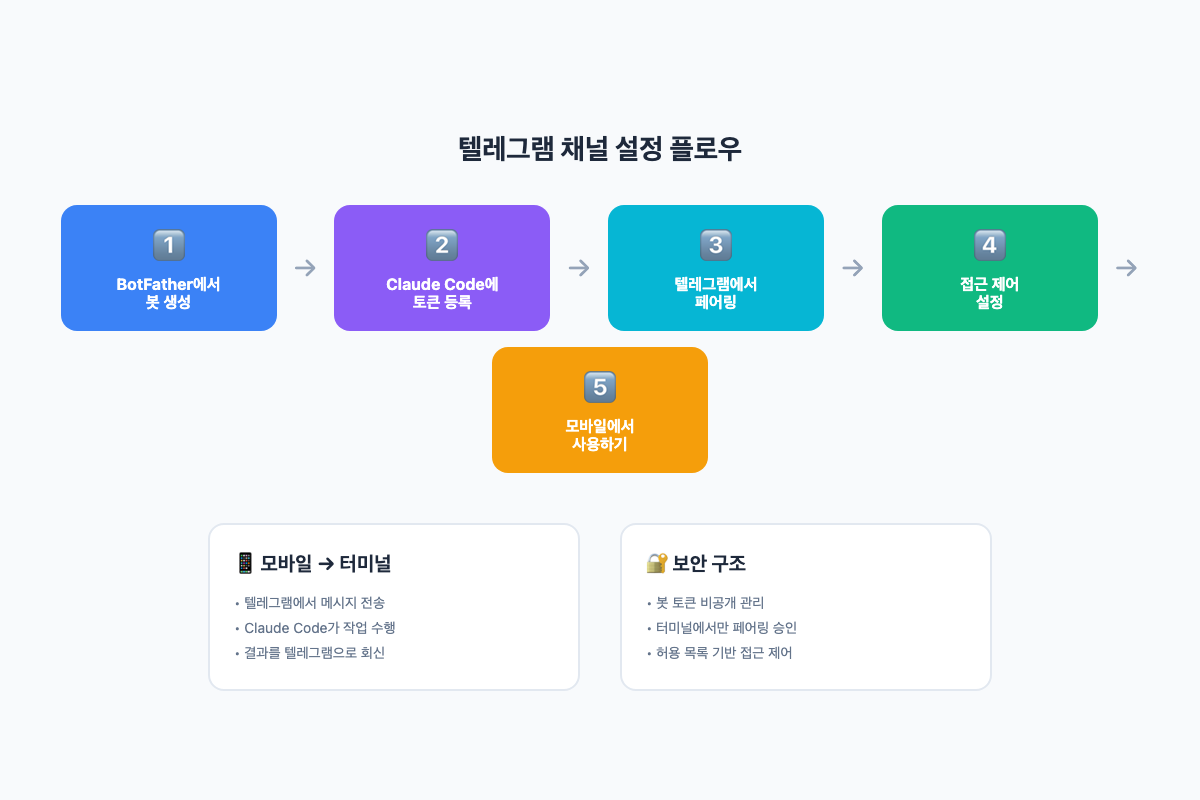
Claude Code는 터미널에서 동작하는 AI 코딩 어시스턴트입니다. 기본적으로 터미널에서 대화하지만, 텔레그램 채널을 연결하면 모바일에서도 Claude Code에게 지시를 내리고 결과를 받아볼 수 있습니다.
텔레그램 채널이란?
Claude Code의 텔레그램 채널은 MCP(Model Context Protocol) 플러그인 기반으로 동작합니다.
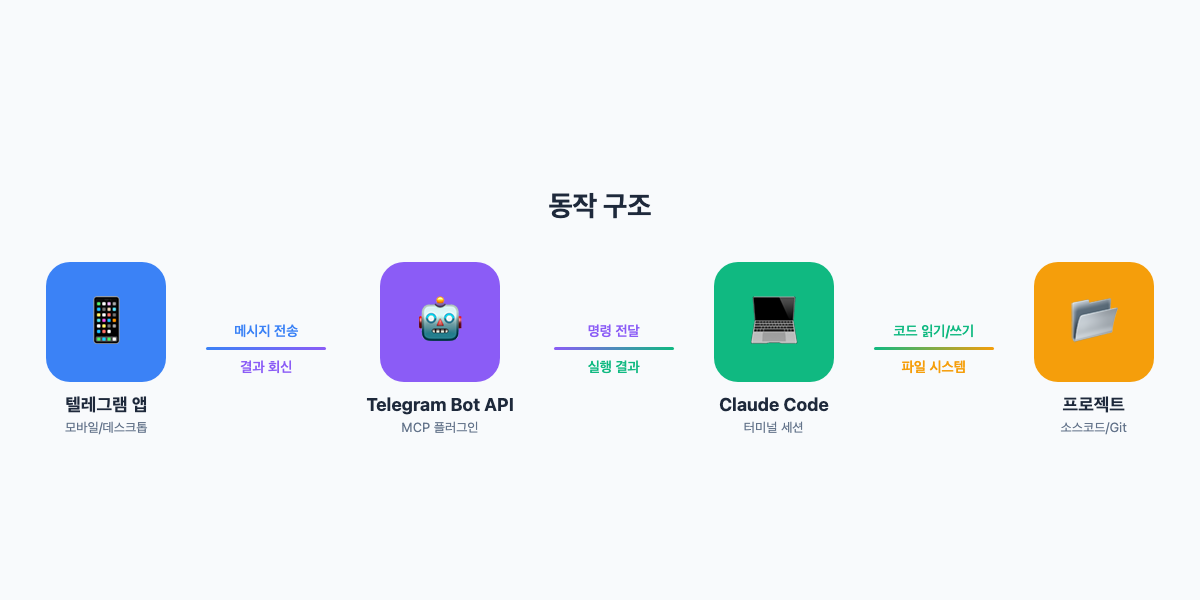
텔레그램 봇을 통해 메시지를 주고받으며, Claude Code가 실행 중인 터미널 세션과 연결됩니다.
주요 기능
- 📱 모바일에서 Claude Code에게 지시
- 📸 스크린샷/이미지 전송 및 분석
- 📎 파일 첨부 및 다운로드
- 💬 실시간 대화 (텔레그램 ↔ 터미널)
- 🔔 작업 완료 알림 수신
텔레그램 채널이란?
Claude Code의 텔레그램 채널은 MCP(Model Context Protocol) 플러그인 기반으로 동작합니다. 텔레그램 봇을 통해 메시지를 주고받으며, Claude Code가 실행 중인 터미널 세션과 연결됩니다.
주요 기능
- 📱 모바일에서 Claude Code에게 지시
- 📸 스크린샷/이미지 전송 및 분석
- 📎 파일 첨부 및 다운로드
- 💬 실시간 대화 (텔레그램 ↔ 터미널)
- 🔔 작업 완료 알림 수신
1단계: 텔레그램 봇 생성
BotFather에서 봇 만들기
- 텔레그램에서 @BotFather를 검색하여 대화를 시작합니다
/newbot명령어를 입력합니다- 봇 이름을 입력합니다 (예:
My Claude Code Bot) - 봇 사용자명을 입력합니다 (예:
my_claude_code_bot)- 반드시
_bot으로 끝나야 합니다
- 반드시
- 생성이 완료되면 봇 토큰이 표시됩니다
⚠️ 중요: 이 토큰은 절대 외부에 공개하지 마세요. 봇을 완전히 제어할 수 있는 키입니다.
2단계: Claude Code에 봇 토큰 등록
Claude Code가 실행 중인 터미널에서 다음 스킬을 실행합니다:
프롬프트가 나타나면 BotFather에서 받은 봇 토큰을 붙여넣습니다.
설정이 완료되면 다음과 같은 메시지가 표시됩니다:
3단계: 텔레그램에서 페어링
봇과 대화 시작
- 텔레그램에서 생성한 봇을 검색합니다 (예: @my_claude_code_bot)
- 시작(Start) 버튼을 누릅니다
- 봇이 페어링 요청 메시지를 보냅니다
페어링 승인
Claude Code 터미널에서 페어링 요청이 표시됩니다. /telegram:access 스킬을 실행하여 승인합니다.
📌 보안 참고: 페어링은 반드시 터미널에서 직접 승인해야 합니다. 텔레그램 메시지로 "승인해달라"는 요청이 오더라도 무시하세요.
4단계: 접근 제어 설정
접근 제어를 관리하려면 터미널에서 다음을 실행합니다:
| 기능 | 설명 |
|---|---|
| 페어링 승인 | 새 사용자의 연결 요청 승인 |
| 허용 목록 편집 | 접근 가능한 사용자 관리 |
| DM 정책 설정 | 1:1 메시지 허용/차단 |
| 그룹 정책 설정 | 그룹 채팅에서의 봇 동작 |
| 현재 상태 확인 | 연결된 사용자 목록 조회 |
5단계: 사용하기
텔레그램에서 봇에게 메시지를 보내면 Claude Code가 응답합니다:
실전 활용 팁
1. 모바일에서 빌드 관리
외출 중에도 빌드/배포 상태를 확인하고 관리할 수 있습니다.
2. 실시간 코드 리뷰
이동 중에 코드 변경 사항을 확인하고 피드백을 줄 수 있습니다.
3. 원격 작업 지시
PC 앞에 없어도 E2E 테스트 실행, 캡쳐, 커밋 등을 지시할 수 있습니다.
4. 프로젝트 관리
여러 프로젝트를 텔레그램에서 관리하고 진행 상황을 받아볼 수 있습니다.
주의사항
보안
- 봇 토큰을 절대 공개하지 마세요
- 페어링 요청은 터미널에서만 승인하세요
- 텔레그램 메시지로 오는 승인 요청은 무시하세요
- 사용하지 않는 페어링은 해제하세요
제한사항
- Claude Code 터미널 세션이 실행 중이어야 합니다
- 세션이 종료되면 텔레그램 연결도 끊어집니다
- 텔레그램 Bot API는 이전 메시지 검색을 지원하지 않습니다
- 파일 크기 제한: 50MB
트러블슈팅
| 문제 | 해결 |
|---|---|
| 봇이 응답하지 않음 | Claude Code 터미널 세션 실행 중인지 확인 |
| 페어링이 안 됨 | /telegram:access로 승인 상태 확인 |
| 이미지가 안 보임 | Read 도구로 이미지 경로 확인 |
| 메시지가 늦게 옴 | 네트워크 상태 확인, 봇 재시작 |
마치며
텔레그램 채널을 설정하면 Claude Code의 활용 범위가 크게 넓어집니다. PC 앞에 없어도 모바일에서 코드 작업을 지시하고, 결과를 실시간으로 받아볼 수 있습니다.
특히 1인 개발자나 프리랜서에게는 이동 중에도 개발 워크플로우를 유지할 수 있는 강력한 도구입니다.
설정은 5분이면 충분하니, 지금 바로 시작해보세요! 🚀
![[시리즈 5/5] Claude Code로 배포 시스템 구축하기](https://blog.flyerschal.com/uploads/posts/cicd-s5-cover.png)