
Claude for Excel 완벽 활용 가이드 — 엑셀 안에서 AI와 일하는 법
Claude for Excel 완벽 활용 가이드 — 엑셀 안에서 AI와 일하는 법
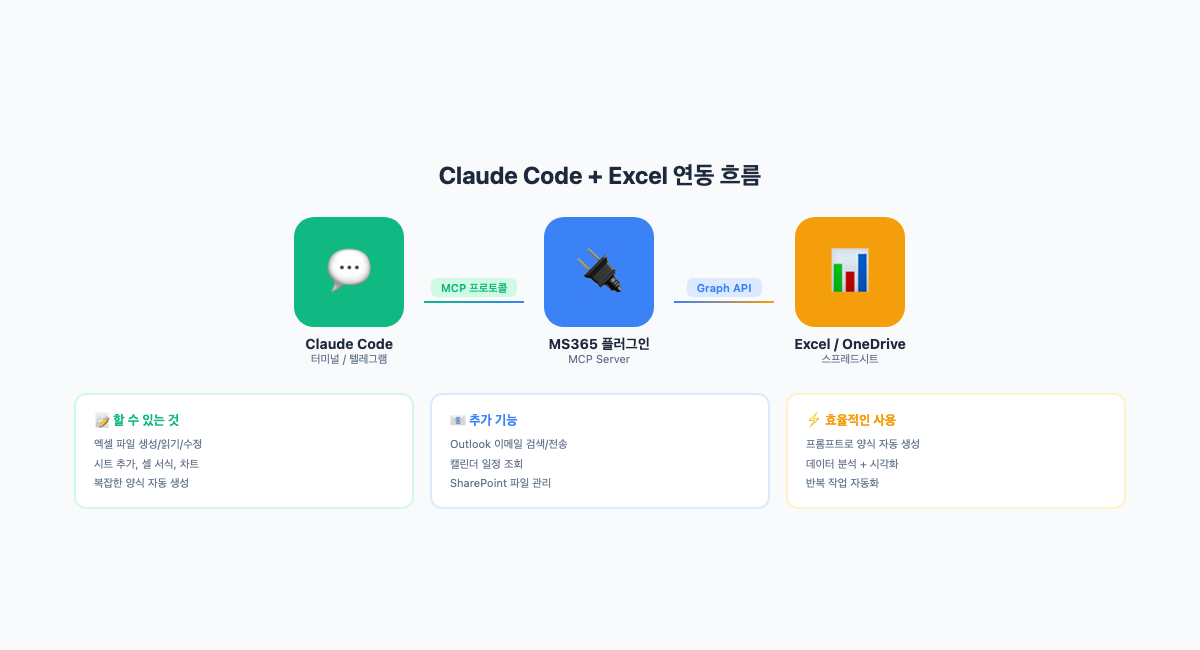
엑셀을 열고, 사이드바에서 Claude에게 말을 걸면 — 수식 분석, 데이터 정리, 모델 구축을 셀 단위로 처리해줍니다. 복잡한 VLOOKUP을 이해하지 못해도, 피벗 테이블을 만들 줄 몰라도, Claude가 대신 해줍니다.
이 글에서는 설치부터 고급 활용까지 다룹니다. 기본 사용법은 물론이고, 대부분의 사람들이 모르는 엑셀 고급 기능을 Claude와 함께 활용하는 방법, 그리고 바로 쓸 수 있는 업무 양식 샘플 3개를 포함합니다.
Claude for Excel이란?
Microsoft AppSource에서 설치하는 **엑셀 애드인(Add-in)**입니다. 엑셀 안에서 Claude AI와 대화하면서 스프레드시트 작업을 할 수 있습니다.
할 수 있는 것
| 기능 | 설명 |
|---|---|
| 수식 분석 | 복잡한 수식을 설명해주고, 에러를 추적해줌 |
| 데이터 분석 | 셀/범위/시트를 분석하고 인사이트 제공 |
| 피벗 테이블 | 정렬, 필터, 스키마 수정 |
| 차트 편집 | 축, 라벨, 범례 조정 |
| 조건부 서식 | 값이나 수식 기반 서식 규칙 적용 |
| 데이터 검증 | 드롭다운 목록, 입력 제한 설정 |
| 모델 구축 | 재무 모델, 템플릿 생성 및 채우기 |
| 에러 디버깅 | #REF!, #VALUE!, 순환 참조 원인 추적 |
| 시나리오 테스트 | 가정을 바꿔가며 결과 확인 (수식 보존) |
| 스킬 저장 | 반복 작업을 저장하여 재사용 |
할 수 없는 것
- 매크로, VBA 실행
- 외부 데이터 가져오기 (WEBSERVICE, STOCKHISTORY 등)
- IMPORTDATA, IMPORTXML 등 외부 함수
- 채팅 기록 세션 간 저장 (엑셀 닫으면 사라짐)
1단계: 설치 방법
Microsoft AppSource에서 설치
- 엑셀을 열고 홈 탭 → 추가 기능(Add-ins) 클릭
- Mac:
도구 → 추가 기능
- Mac:
- 검색창에 "Claude" 입력
- "Claude by Anthropic for Excel" 선택
- 추가(Add) 클릭
또는 Microsoft AppSource에서 직접 검색하여 설치할 수 있습니다.
지원 환경
| 환경 | 지원 |
|---|---|
| Excel 2016 이상 (Windows) | O |
| Excel 2016 이상 (Mac) | O |
| Excel for Web | O |
| Excel 모바일 | X |
Claude 계정 연결
- 애드인 설치 후 사이드바가 나타남
- Claude 계정으로 로그인
- 연결 완료 — 바로 사용 가능
요금
| 플랜 | 사용 가능 |
|---|---|
| Claude Free | X |
| Claude Pro | O |
| Claude Max | O |
| Claude Team | O |
| Claude Enterprise | O |
애드인 자체는 무료이고, Claude 유료 플랜의 사용량에 포함됩니다.
2단계: 기본 사용법
Claude 열기
- Windows:
Ctrl + Alt + C - Mac:
Ctrl + Option + C - 또는 홈 탭 리본에서 Claude 아이콘 클릭
사이드바가 열리면 대화를 시작합니다.
셀에 대해 질문하기
"B5 셀의 수식이 뭔지 설명해줘"
"이 시트에서 가장 높은 매출은 어디야?"
"D열의 합계를 D20에 넣어줘"
Claude는 답변할 때 셀 참조를 클릭 가능한 링크로 보여줍니다. 클릭하면 해당 셀로 바로 이동합니다.
수식 만들기
"B2:B100에서 '서울'인 행만 골라서 C열의 합계를 구하는 수식을 만들어줘"
→ Claude가 =SUMIFS(C2:C100, B2:B100, "서울") 같은 수식을 제안하고 원리를 설명해줍니다.
에러 디버깅
"F15 셀에 #REF! 에러가 나는데 원인을 찾아줘"
→ 에러의 원인이 되는 셀 경로를 추적하여 알려줍니다. 복잡한 참조 체인도 몇 초 안에 파악합니다.
데이터 정리
"A열의 이름에서 앞뒤 공백을 제거하고,
B열의 전화번호를 010-XXXX-XXXX 형식으로 통일해줘"
모델 선택
사이드바에서 Sonnet 4.6과 Opus 4.6 중 선택할 수 있습니다.
- Sonnet: 빠른 응답, 간단한 작업에 적합
- Opus: 복잡한 분석, 대규모 데이터에 적합
3단계: 고급 기능 — 대부분이 모르는 엑셀의 진짜 힘
엑셀에는 강력하지만 사용법이 어려워서 대부분 활용하지 못하는 기능들이 많습니다. Claude와 함께라면 이 기능들을 대화만으로 사용할 수 있습니다.
피벗 테이블
피벗 테이블은 대량의 데이터를 원하는 기준으로 요약하는 기능입니다. 수천 행의 매출 데이터를 "월별", "카테고리별", "담당자별"로 한 번에 정리할 수 있습니다.
"A1:F500 매출 데이터를 분석해줘.
- 월별 매출 합계 피벗 테이블을 새 시트에 만들어줘
- 행: 월, 열: 카테고리, 값: 매출액 합계
- 총합계 행/열 포함"
"기존 피벗 테이블에서 '음료' 카테고리만 필터링하고,
금액이 높은 순으로 정렬해줘"
조건부 서식 — 데이터를 시각적으로
조건부 서식은 값에 따라 자동으로 색상/아이콘을 표시하는 기능입니다. 한눈에 현황을 파악할 수 있게 해줍니다.
"C열(매출) 전체에 조건부 서식을 적용해줘:
- 상위 10%: 초록색 배경
- 하위 10%: 빨간색 배경
- 나머지: 조건 없음"
"진행률 셀에 데이터 막대를 넣어줘.
0%는 빈 막대, 100%는 꽉 찬 파란 막대.
추가로 아이콘 세트도 적용해줘:
- 80% 이상: 초록 체크
- 40~79%: 노란 느낌표
- 40% 미만: 빨간 X"
"납기일이 오늘보다 지난 행은 전체를 빨간색으로,
3일 이내인 행은 노란색으로 강조해줘"
데이터 검증 — 잘못된 입력 방지
사용자가 허용된 값만 입력할 수 있게 제한하는 기능입니다.
"D열에 드롭다운 목록을 만들어줘: 대기, 진행중, 완료, 보류, 취소.
목록에 없는 값을 입력하면 '상태 목록에서 선택해주세요' 에러 메시지 표시"
"E열(수량)에 데이터 검증을 설정해줘:
- 정수만 허용
- 1 이상 9999 이하
- 범위 밖의 값 입력 시 안내 메시지 표시"
"F열(이메일)에 @ 기호가 포함된 텍스트만 입력 가능하도록 설정해줘"
고급 수식 — VLOOKUP을 넘어서
엑셀에서 가장 많이 쓰이면서도 어렵게 느끼는 수식들을 Claude에게 요청하는 방법입니다.
XLOOKUP (VLOOKUP의 진화판):
"B2 셀의 제품코드로 '제품마스터' 시트에서 제품명, 단가, 카테고리를 가져오는 수식을 만들어줘.
XLOOKUP으로 해줘. 못 찾으면 '미등록' 표시"
INDEX + MATCH 조합:
"A열에서 조건1(지역='서울')이고 B열에서 조건2(카테고리='음료')인 행의
C열 값을 가져오는 수식을 만들어줘"
SUMPRODUCT (다중 조건 집계):
"2026년 3월의 '서울' 지역 '음료' 카테고리 매출 합계를 구하는 수식을 만들어줘.
날짜는 A열, 지역은 B열, 카테고리는 C열, 매출은 D열이야"
배열 수식:
"각 카테고리별 최대 매출 상위 3개의 평균을 구하는 수식을 만들어줘"
텍스트 함수 조합:
"A열에 '홍길동(부장/영업팀)' 형식으로 데이터가 있어.
이름, 직급, 팀을 각각 B, C, D열로 분리하는 수식을 만들어줘"
차트 — 데이터를 시각화
"B2:C13 데이터로 월별 매출 추이 차트를 만들어줘.
꺾은선 차트, Y축 제목 '매출(만원)', X축 제목 '월',
데이터 포인트에 값 표시, 범례는 아래"
"기존 차트에 전년 동기 데이터를 추가해서 비교 차트로 만들어줘.
올해는 실선, 전년은 점선으로"
"카테고리별 매출 비중 원형 차트를 만들어줘.
각 조각에 카테고리명과 비율(%) 표시"
시나리오 분석 — 가정을 바꿔보기
재무 모델이나 사업 계획에서 **"만약 ~라면?"**을 테스트합니다.
"현재 매출 성장률이 10%로 설정되어 있는데,
5%, 10%, 15%, 20% 시나리오별로 3년 후 매출 예측을 보여줘.
기존 수식은 건드리지 말고 새 시트에 비교표를 만들어줘"
"원자재 비용이 20% 상승하면 영업이익률이 어떻게 변하는지 계산해줘.
현재 모델의 비용 구조를 분석하고, 시뮬레이션 결과를 보여줘"
스킬(Skills) 저장 — 반복 작업 자동화
자주 하는 작업을 스킬로 저장하면 매번 같은 프롬프트를 입력하지 않아도 됩니다.
"이 분석 과정을 '월간매출분석' 스킬로 저장해줘:
1. A열 날짜를 월별로 그룹핑
2. 카테고리별 매출 합계 피벗 테이블 생성
3. 전월 대비 증감률 계산
4. 상위/하위 5개 항목 하이라이트
5. 추이 차트 생성

다음에 '월간매출분석 실행해줘'라고 하면 같은 과정을 새 데이터에 적용"
여러 시트 간 데이터 연결
"Sheet1의 매출 데이터(A:D, 500행)를 기반으로:
- Sheet2에 월별 요약 (SUMIFS 수식으로)
- Sheet3에 카테고리별 요약
- Sheet4에 담당자별 요약
각 요약 시트에 원본 데이터를 참조하는 수식을 넣어서,
Sheet1 데이터가 바뀌면 자동으로 업데이트되게 해줘"
인쇄 최적화
"이 시트를 인쇄용으로 최적화해줘:
- A4 가로 방향
- 1페이지에 맞추기
- 헤더 행(1행)을 모든 페이지에 반복
- 페이지 번호를 하단 가운데에
- 여백: 보통
- 눈금선 숨기기"
4단계: 효율적인 프롬프트
원칙 1: 범위를 지정하세요
❌ "데이터 정리해줘"
✅ "A1:F100 범위의 데이터에서 빈 행을 제거하고, B열 기준 오름차순 정렬해줘"
원칙 2: 결과 위치를 알려주세요
❌ "합계 구해줘"
✅ "B2:B50의 합계를 B51 셀에 SUM 수식으로 넣어줘"
원칙 3: 서식을 구체적으로
❌ "예쁘게 꾸며줘"
✅ "헤더 행: 진한 파랑(#1F4E79) 배경 + 흰색 볼드
    데이터 행: 얇은 테두리, 짝수 행 연한 회색 배경
    금액: #,##0 천단위 구분, 우측 정렬
    날짜: YYYY-MM-DD 형식"
원칙 4: 수식을 요청하세요
❌ "매출 합계 350만원 넣어줘"  (고정값 → 데이터 바뀌면 수동 수정)
✅ "매출 합계를 SUM 수식으로 넣어줘"  (데이터 변경 시 자동 재계산)
원칙 5: 단계적으로 요청하세요
한 번에 모든 걸 요청하기보다, 단계별로 확인하면서 진행하면 정확도가 높아집니다.
1단계: "이 데이터의 구조를 분석하고 어떤 컬럼이 있는지 알려줘"
2단계: "월별 매출 합계를 새 시트에 정리해줘"
3단계: "전월 대비 증감률 컬럼을 추가해줘"
4단계: "추이 차트를 만들어줘"
원칙 6: 기존 데이터를 보존하세요
"원본 데이터는 건드리지 말고, 새 시트에 분석 결과를 만들어줘"
"기존 수식은 유지하면서 새 행만 추가해줘"
5단계: 실전 양식 — 바로 쓸 수 있는 프롬프트
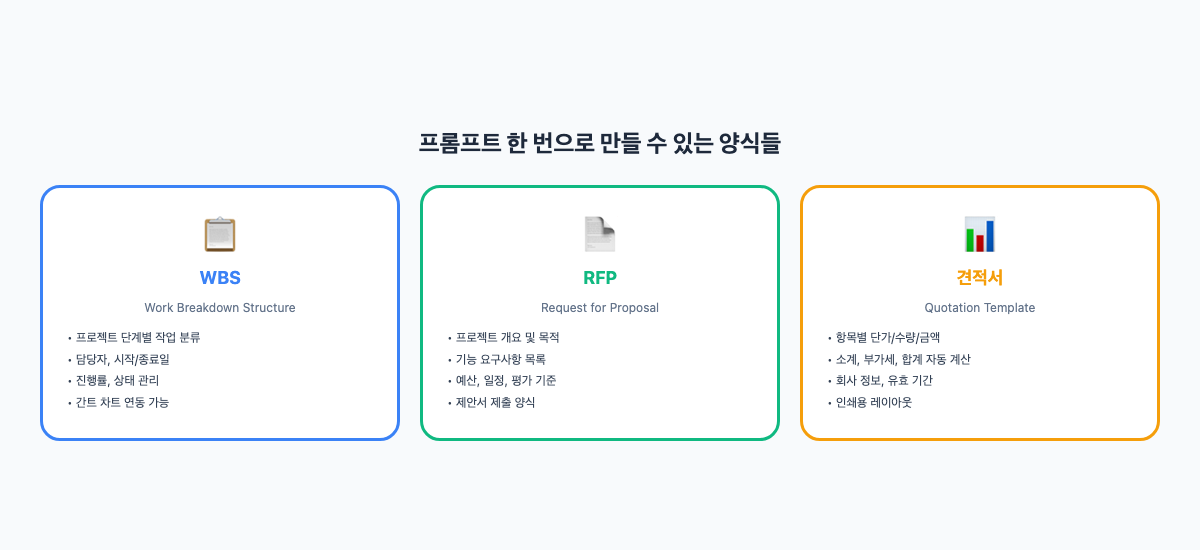
양식 1: WBS (Work Breakdown Structure)
프로젝트의 전체 작업을 단계별로 쪼개서 관리하는 표입니다.
프롬프트:
이 엑셀에 프로젝트 WBS를 만들어줘.

Sheet1 이름을 "WBS"로 변경하고:

컬럼: WBS코드 | 단계 | 작업명 | 상세내용 | 담당자 | 시작일 | 종료일 | 소요일 | 진행률(%) | 상태 | 비고

단계 분류:
1. 기획 (요구사항 분석, 화면 설계, DB 설계)
2. 디자인 (UI/UX 디자인, 디자인 시스템)
3. 개발 (프론트엔드, 백엔드, API 연동)
4. 테스트 (단위 테스트, 통합 테스트, UAT)
5. 배포 (서버 세팅, 배포, 모니터링)

각 단계별 2~3개 작업을 샘플로 넣어줘.
소요일 = 종료일 - 시작일 (자동 계산 수식)
상태: 드롭다운 (대기, 진행중, 완료, 지연)
진행률: 조건부 서식 (0%=빨강, 50%=노랑, 100%=초록)
전체 프로젝트 완료율을 상단에 표시 (완료 작업 수 / 전체 작업 수)
헤더: 진한 네이비(#1F4E79) 배경 + 흰색 볼드
필터 적용, 열 너비 자동 조절
양식 2: RFP (Request for Proposal)
프로젝트를 외주 발주할 때 요구사항을 정리한 문서입니다.
프롬프트:
RFP 양식을 만들어줘. 시트 3개:

[시트1: 프로젝트개요]
2열 구성 (항목 | 내용):
- 프로젝트명: 모바일 쇼핑몰 앱 개발
- 발주기관, 담당자, 연락처
- 프로젝트 배경 및 목적
- 대상 사용자, 예상 규모
- 제안서 제출 기한, 발표일

[시트2: 기능요구사항]
컬럼: ID | 분류 | 기능명 | 상세설명 | 우선순위 | 비고
분류: 회원관리, 상품관리, 주문/결제, 배송, 고객지원
샘플 10~15개 항목
우선순위: 드롭다운 (필수/권장/선택)
조건부 서식: 필수=빨강 배경, 권장=주황, 선택=파랑

[시트3: 평가기준]
컬럼: 평가항목 | 배점 | 세부기준
총 100점: 기술역량(30), 프로젝트이해도(20), 수행방법론(20), 가격(20), 유지보수(10)
배점 합계를 SUM으로.

헤더: 진한 녹색(#1D6B3F) 배경 + 흰색 볼드
양식 3: 견적서
프롬프트:
견적서 양식을 만들어줘.

상단:
- "견 적 서" 제목 (20pt 볼드, 가운데 정렬)
- 견적번호: EST-2026-001
- 견적일자: 2026-03-27
- 유효기간: 30일

발주처: 회사명, 담당자, 연락처 (빈칸)
공급자: 플라이어스챌, 대표자, 사업자번호, 주소, 연락처

견적 내역 테이블:
No | 항목명 | 규격 | 수량 | 단가(원) | 금액(원) | 비고
금액 = 수량 x 단가 (수식)

샘플 5개:
1. 웹 프론트엔드 개발 | Next.js | 1 | 3,000,000
2. 백엔드 API 개발 | Node.js | 1 | 4,000,000
3. DB 설계 및 구축 | PostgreSQL | 1 | 1,500,000
4. 서버 인프라 구축 | Docker+Nginx | 1 | 1,000,000
5. CI/CD 자동 배포 | Webhook | 1 | 500,000

합계:
소계 = SUM(금액)
부가세 = 소계 x 10%
합계 = 소계 + 부가세

금액: #,##0 천단위 구분
합계 행: 볼드 + 연한 파랑 배경
테두리: 얇은 실선
인쇄 영역 설정 (A4 세로)
6단계: 업무 시나리오별 활용법
매출 분석 보고서
"이 매출 데이터(A1:F500)를 분석해줘.

새 시트 '분석결과'에:
1. 월별 매출 합계 테이블 + 꺾은선 차트
2. 카테고리별 매출 비중 원형 차트
3. 전월 대비 증감률 (양수=초록, 음수=빨강)
4. 상위 10개 품목 테이블
5. 요일별 매출 패턴 (주중 vs 주말)
6. 분석 요약 코멘트 (3줄로)

원본 데이터는 건드리지 말아줘"
인사/급여 관리
"직원 목록(A1:H50)을 기반으로 급여 계산 시트를 만들어줘.

기본급(F열) + 수당 계산:
- 초과근무수당 = 시급 x 초과시간 x 1.5
- 야간수당 = 시급 x 야간시간 x 0.5
- 휴일수당 = 시급 x 휴일시간 x 1.0

공제 계산:
- 국민연금 = 기본급 x 4.5%
- 건강보험 = 기본급 x 3.545%
- 장기요양 = 건강보험 x 12.95%
- 고용보험 = 기본급 x 0.9%
- 소득세 = 간이세액표 기준 (근사값)

실수령액 = 총 지급액 - 총 공제액

모든 계산을 수식으로 넣어줘 (고정값 X).
금액은 원 단위 반올림."
재고 관리
"재고 관리 시트를 만들어줘.

[입출고 시트]
컬럼: 날짜 | 품목코드 | 품목명 | 구분(입고/출고) | 수량 | 단가 | 비고

[재고현황 시트]
컬럼: 품목코드 | 품목명 | 현재재고 | 안전재고 | 상태
현재재고 = 입고 합계 - 출고 합계 (SUMIFS 수식)
상태: 현재재고 > 안전재고면 '정상', 같거나 적으면 '발주필요'
조건부 서식: 발주필요=빨간 배경

[발주 알림 시트]
재고현황에서 '발주필요' 상태인 품목만 자동 필터"
프로젝트 예산 관리
"프로젝트 예산 관리 시트를 만들어줘.

컬럼: 항목 | 예산(원) | 실행액(원) | 잔액(원) | 소진율(%) | 상태

항목: 인건비, 외주비, 장비/소프트웨어, 호스팅/인프라, 마케팅, 출장/교통, 기타, 예비비

잔액 = 예산 - 실행액 (수식)
소진율 = 실행액 / 예산 x 100 (수식)
상태: 소진율 80% 이상이면 '주의', 100% 이상이면 '초과'

하단에 합계 행.
소진율에 데이터 막대 조건부 서식.
초과 항목은 빨간 볼드.

샘플 데이터를 넣어줘."
주의사항
보안
- 신뢰할 수 있는 파일만 사용하세요
- 외부에서 받은 엑셀 파일에는 악의적인 지시가 숨어있을 수 있습니다 (프롬프트 인젝션)
- 민감한 데이터(개인정보, 금융정보)가 포함된 파일 사용 시 주의
제한사항
- 채팅 기록이 세션 간에 저장되지 않습니다 — 엑셀을 닫으면 대화 내용 사라짐
- 매크로, VBA는 지원하지 않음
- 데이터는 30일 후 자동 삭제
- 최종 결과물은 반드시 사람이 검토 후 사용
효과적으로 사용하려면
- 작은 범위부터 시작 — 전체 시트보다 특정 범위를 지정
- 결과 확인 습관 — Claude가 수정한 셀은 하이라이트됨, 반드시 확인
- 수식 우선 — 고정값보다 수식으로 요청 (데이터 변경 시 자동 업데이트)
- 스킬 활용 — 반복 작업은 스킬로 저장하여 재사용
- 원본 보존 — 중요한 데이터는 항상 "새 시트에 결과를 만들어줘"로 요청
- 단계별 진행 — 한 번에 10가지를 요청하기보다 2~3개씩 확인하면서 진행
마치며
Claude for Excel은 엑셀을 떠나지 않고 AI의 도움을 받는 도구입니다.
복잡한 수식을 이해하지 못해도, 피벗 테이블을 만들 줄 몰라도, 조건부 서식이 뭔지 몰라도 — Claude에게 하고 싶은 것을 말하면 됩니다.
특히 매번 수작업으로 하던 반복적인 엑셀 작업 — 월간 보고서, 매출 분석, 양식 생성 — 을 대화 한 번으로 처리할 수 있다는 점이 가장 큰 장점입니다.
프롬프트가 구체적일수록 결과물의 완성도가 높아집니다. 이 글의 프롬프트를 참고해서, 자신만의 업무에 맞는 양식과 분석을 만들어보세요.
![[시리즈 5/5] Claude Code로 배포 시스템 구축하기](https://blog.flyerschal.com/uploads/posts/cicd-s5-cover.png)